AMPYO · REPORT ASSISTANT
티켓에서 시작하고,
확인 후 직접 신고하세요.
새 ‘신고 도우미 실행’ 버튼 하나로 시작합니다.
같은 내용을 반복해 적는 일은 줄이고, 확인할 내용은 순서대로 안내합니다.
전용 확장 연결을 확인하고 있습니다.
연결되면 선택했던 티켓으로 이어갈 수 있습니다.
Chrome 웹스토어 설치는 준비 중입니다. 설치 없이 수동 복사로도 진행할 수 있습니다.
HOW IT WORKS
이 순서대로 따라오세요.
처음에는 확장을 연결하고, 다음부터는 선택한 티켓에서 바로 시작하세요.
- 1
티켓에서 도우미 열기
확인할 티켓의 신고 도우미 실행을 누르고 판매 항목을 고르세요. 여러 항목이 있는 글은 날짜·구역·금액을 한 번 더 확인합니다.
확장이 없으면 설치 안내로, 연결돼 있으면 진행 방법으로 이어집니다. 설치 후 같은 티켓으로 돌아오세요.
티켓 목록 · 버튼 위치 예시
티켓 목록에서 이 버튼을 찾으세요. - 2
필수 정보만 한 번 입력
사진 안내를 본 뒤 필수 정보 입력으로를 누르세요. 확장 전용 창에 본인 이름·전화번호·이메일을 입력합니다.
신고자 정보는 관제센터 서버로 보내지 않습니다. 판매자 수동 입력은 선택사항이며 기본 체크 해제를 권장합니다.
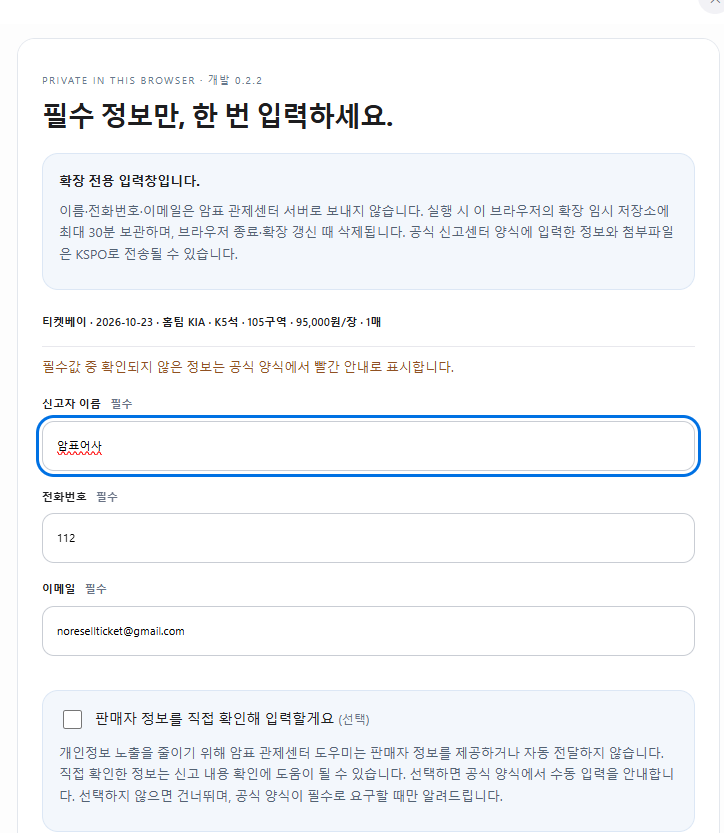
입력창 예시 · 화면의 예시 값으로 신고하지 마세요. - 3
저장 캡처 확인 후 실행
저장된 캡처 확인을 꼭 누르세요. 원문 주소·캡처 시각·내용을 대조하고 첨부 동의와 정보 확인을 체크한 뒤 도우미 실행 · 공식 센터 열기를 누릅니다.
증빙을 확인하지 않았거나 저장 증빙이 없으면 실행할 수 없습니다. 이때는 수동 방식으로 직접 준비하세요.
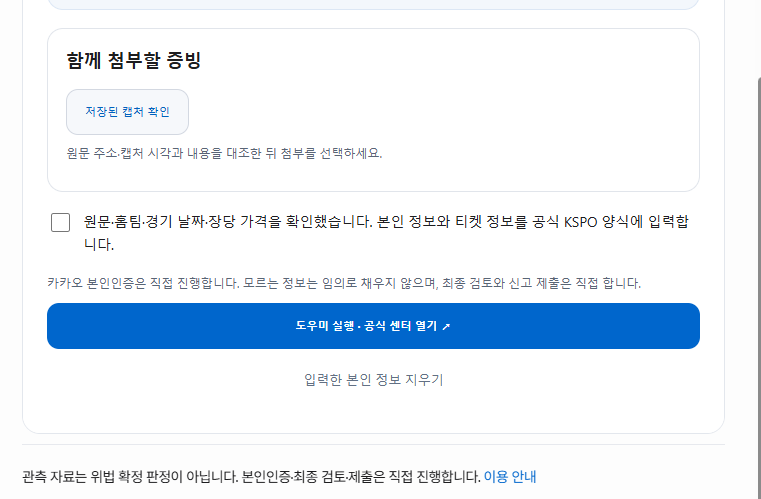
먼저 이미지를 열어 확인한 뒤, 첨부에 동의합니다. - 4
카카오 본인인증은 직접
공식 센터가 열리면 신고 시작과 프로야구 선택은 도우미가 진행합니다. 카카오톡으로 인증하기를 눌러 본인인증을 완료하세요.
이후 확인된 홈팀을 선택하고 신고자·티켓 정보를 입력하며, 동의한 증빙을 첨부합니다. 인증 비밀번호나 인증번호를 도우미에 입력하지 마세요.
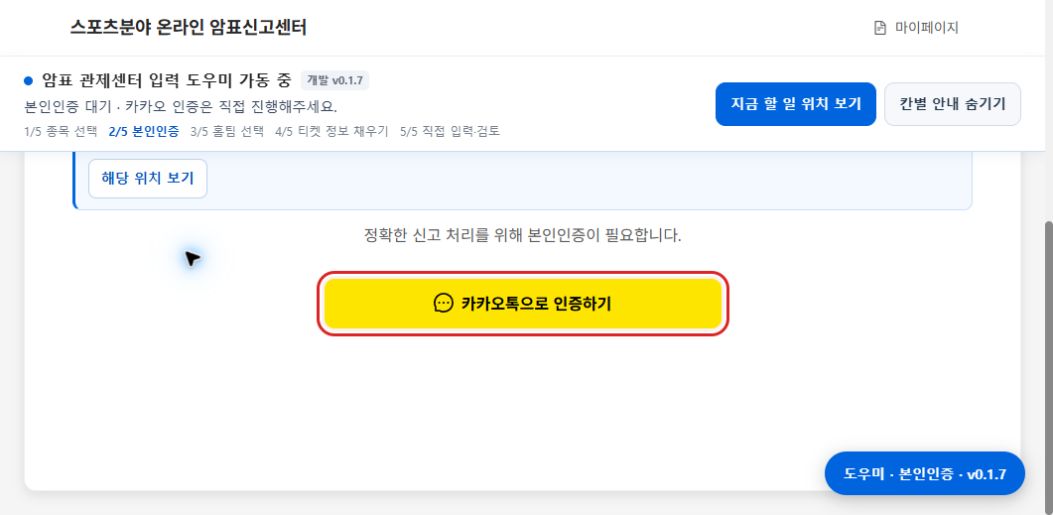
카카오 인증은 공식 화면에서 본인이 진행합니다. - 5
빠진 칸 확인, 마지막은 직접
필수값이 빠졌거나 첨부에 문제가 있으면 빨간 테두리와 설명을 따라 보완하세요. 자동 입력이 끝났습니다가 나오면 원문과 입력값을 최종 대조합니다.
내용이 맞고 신고를 원할 때 신고하기 위치 보기로 이동해 공식 신고하기 버튼을 직접 누르세요. 도우미는 최종 제출하거나 반복 접수하지 않습니다.
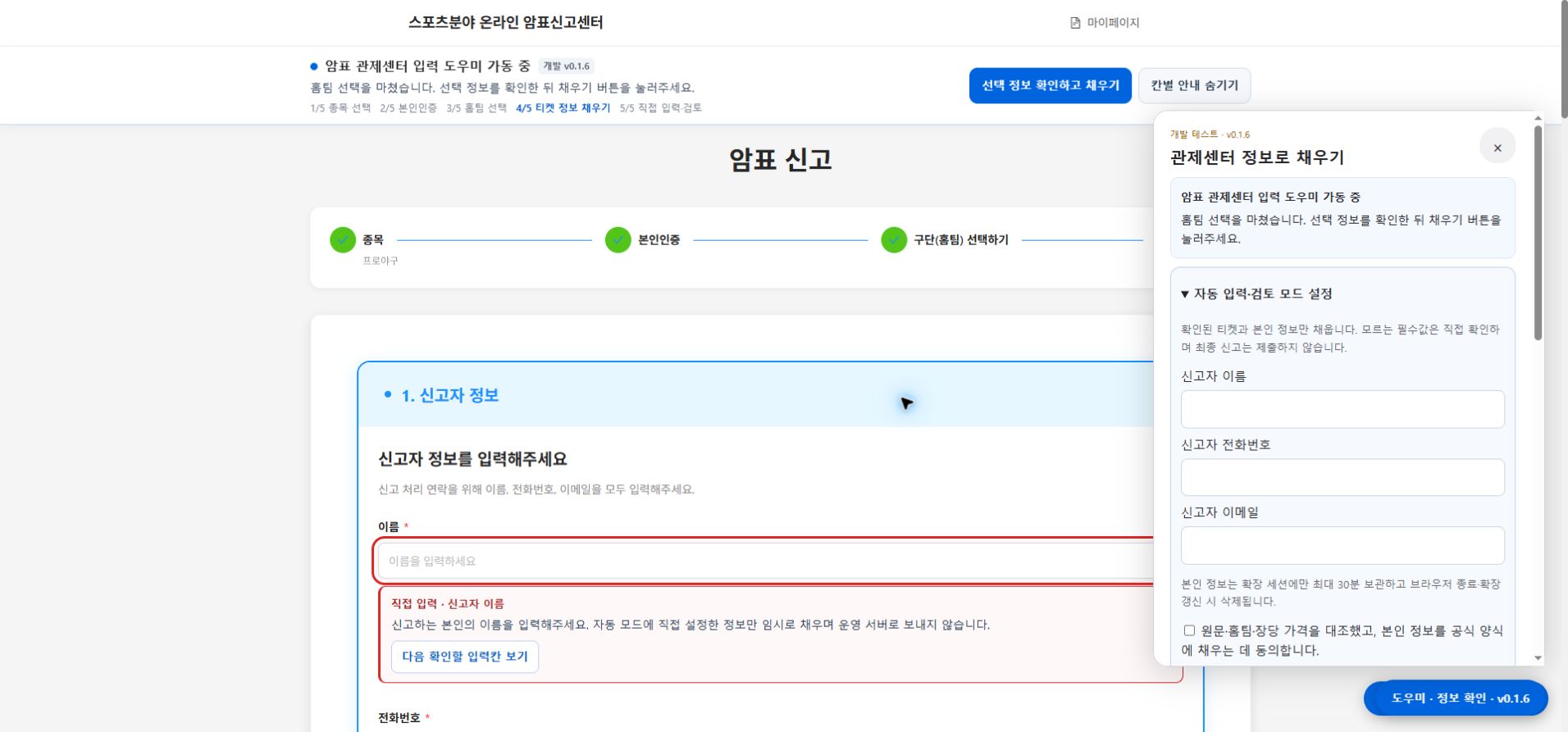
확인하지 못한 값은 임의로 채우지 않습니다.
설명 이미지는 이전 개발판의 실제 화면과 입력창 예시입니다. 현재 문구·공식 양식은 달라질 수 있습니다.
WITHOUT INSTALLATION
설치 없이도 준비할 수 있어요.
같은 티켓에서 신고 도우미 실행 → 수동 복사로 진행을 선택하세요. 모바일에서도 이용할 수 있습니다.
- 01선택 항목 정보를 복사
- 02증빙 JPG 다운로드 또는 직접 캡처
- 03공식 센터에서 입력·첨부·제출
복사한 묶음이 신고센터의 여러 칸에 자동으로 들어가지는 않습니다. 칸별 복사도 제공하며, 본인인증과 검토·제출은 직접 진행합니다.
티켓 목록으로 돌아가기 ↗중간에 막혔나요?
입력창이나 실행 버튼이 보이지 않아요.
PC Chrome에서 확장 버전이 0.2.5 이상인지 확인하세요. 설치·업데이트 후 관제센터로 돌아와 새로고침한 뒤 같은 티켓에서 다시 시작하세요. 확장이 연결되지 않으면 수동 방식으로 진행할 수 있습니다.
캡처를 확인했는데 실행 버튼이 비활성화돼요.
이미지가 정상적으로 열렸는지, 첨부 동의와 원문·정보 확인을 모두 체크했는지 확인하세요. 이름·전화번호·이메일도 빠짐없이 입력해야 합니다. 자료가 없거나 일치하지 않으면 수동 방식으로 증빙을 준비하세요.
판매자 정보도 반드시 적어야 하나요?
판매자 수동 입력 안내는 선택사항입니다. 도우미는 판매자 정보를 제공하거나 자동 입력하지 않습니다. 직접 확인한 내용만 적고, 공식 양식이 필수로 요청하는 항목은 그 안내를 따르세요.
운영자 PC가 꺼져 있으면 사용할 수 없나요?
이미 업로드된 저장 증빙은 보관 서버에서 가져옵니다. 새로 수집되지 않았거나 아직 업로드되지 않은 자료는 제공되지 않을 수 있습니다.
전달하는 정보와 이용 범위
선택한 한 항목을 확장 메모리에서 30분 동안 사용할 수 있습니다. 만료 뒤 자동 삭제하며 브라우저 종료·확장 다시 불러오기 때도 삭제됩니다. 본인인증 정보와 쿠키는 수집하지 않습니다. 자동 입력·검토 모드에서 직접 설정한 본인 이름·전화번호·이메일은 확장 세션에만 30분 보관하며 관제센터 운영 서버에는 보내지 않습니다.
판매자 정보는 기본적으로 조회하거나 자동 입력하지 않습니다. 필수 정보 입력창 아래의 ‘판매자 정보를 수동으로 입력할게요(선택 · 권장: 체크 해제 유지)’를 체크하면 공식 양식에서 수동 입력을 안내합니다. 직접 확인한 정보는 신고 내용 확인에 도움이 될 수 있지만, 모르는 내용은 추측하지 마세요. 선택하지 않으면 건너뛰며 공식 양식에서 필수로 요구하는 항목만 별도로 안내합니다.
도우미는 ampyo.xyz·공식 보조 도메인과 클린패스에서만 연계합니다. 개발판은 로컬 검증 화면도 지원합니다. 날짜·장당 가격·매수가 불명확하면 추측하지 않습니다.
선택한 게시물과 일치하는 저장 JPG만 미리 보여주며, 미리보기와 첨부 동의 후 도우미를 실행하면 KSPO로 전달될 수 있습니다. 기존 첨부는 덮어쓰지 않습니다. 연락처·이미지 등이 가려진 사본이라 필요한 내용이 빠졌다면 직접 캡처해 첨부하세요. 본인인증과 최종 제출은 직접 진행하며 자동 반복 접수하지 않습니다.